jueves, 28 de abril de 2016

Actividad N°6- Publisher

 Te proponemos realizar un volante publicitario ofreciendo los servicios de
un mago para fiestas infantiles, utilizando las herramientas de este programa. Si querés podés hacer un volante publicitario sobre otro  tema que a vos te interese pero siempre teniendo en cuenta que la publicación debe incluir:
 * un borde decorativo alrededor de los márgenes de la página (si es posible relacionado con el tema que elegiste)
 * una imagen que represente a la magia (o el producto, programa, etc)
 * un marco wordart con el nombre del mago (idem anterior)
 * un marco de texto ofreciendo los servicios, con un nº telefónico al cual llamar para contrataciones.
       * otro marco te texto con la dirección de un   sitio WEB donde buscar más información.
¡¡¡Otra cosa más!!!
La página deberá estar configurada en forma vertical. (Archivo/Configurar página/ Impresora y papel/Orientación de la hoja)
 Y Manos a la obra...


Programas de autoedición- Publisher

           Introducción

                      Es un programa, que te permite realizar un sin fin de publicaciones casi como si fueras un profesional. Cuenta con un “asistente” (una guía paso a paso con opciones ya diseñadas) que te ayuda a crear boletines, folletos, tarjetas, calendarios, prospectos y páginas Web.
           Si querés dejar todo librado a tu imaginación y creatividad, entonces podrás empezar desde la “página en blanco” a crear tus propios diseños para realizar la publicación que deseas.
¡Atención! La hoja en blanco de este programa no es como la de un procesador de textos, para poder escribir o realizar cualquier otra cosa, primero debes crear un marco específico.

       Utilizar marcos
Cada objeto de la publicación debe estar dentro de un marco. Todos los tipos de marco se crean haciendo clic en una de las herramientas de la barra de herramientas Objetos (la barra vertical de la izquierda). En la mayoría de los casos se arrastra diagonalmente para establecer el tamaño del marco.

jueves, 21 de abril de 2016

Actividad N° 5 - Word- Biografía con imágenes

¿Quién soy?

Para conocernos mejor . . .

Actividad:
En el procesador de textos diseñá tu biografía con imágenes.

  • En el centro hacé un círculo (Insertar- Formas)
  • Escribí tu nombre y fecha de nacimiento (puede ser con WordArt).
  • Insertar tantas  líneas o flechas en bloque como sean necesarias para agregar información sobre vos y tus cosas preferidas: Animal, Comida, Desporte, Hobby,  Materia del colegio, Grupo de música, Serie de TV.
  • Insertá las imágenes representativas para cada gusto.
  • Tené en cuenta utilizar el Ajuste de texto después de agregar cada foto.


lunes, 21 de marzo de 2016

Actividad N° 3- Crear tabla

Actividad:

  1. Crear una tabla.
  2. Insertar en cada celda una foto de cada uno de los chicos del grado.
  3. Agregar el nombre y la fecha de cumpleaños.

Procesador de textos- Insertar tablas


Insertar una tabla

En  Word se puede insertar una tabla eligiendo un diseño entre varias tablas con formato previo (rellenas con datos de ejemplo) o seleccionando el número de filas y columnas deseadas. Se puede insertar una tabla en un documento o bien insertar una tabla dentro de otra para crear una tabla más compleja.

Utilizar el menú Tabla

  1. Haga clic donde desee insertar una tabla.
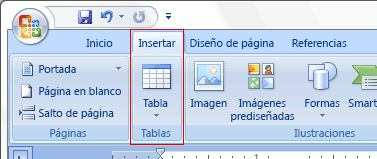
  2. En la ficha Insertar, dentro del grupo Tablas, haga clic en Tabla y, a continuación, bajo Insertar tabla, seleccione el número de filas y columnas que desea usar.
    Imagen de la cinta de opciones de Word 
El comando Insertar tabla permite especificar las dimensiones de la tabla y aplicarle formato antes de insertar la tabla en un documento.
  1. Haga clic donde desee insertar una tabla.
  2. En el grupo Tablas de la ficha Insertar, haga clic en Tabla y, a continuación, en Insertar tabla
  3. En Tamaño de la tabla, escriba el número de columnas y filas.


Actividad N° 2- Sacar fotos con Web cam

SACAR FOTOS CON LA WEB CAM

·         En la pantalla de Inicio de Windows 8 encontrarás el icono de la cámara.

·         Habilitar la cámara (Fn simultáneamente con F10)

·         Sacar la foto haciendo 1 clic, ir abajo a la derecha a “recortar” y recortarla para que sólo quede la cara, como una foto carnet.

·         La foto se guarda automáticamente en la carpeta Imágenes, dentro de otra carpeta llamada Álbum de cámara. Buscarla allí y guardarla en la carpeta del grado correspondiente, para esto tendrás que copiarla (haciendo clic sobre ella con el botón derecho del mouse) y luego pegarla en la carpeta de 5to grado.

·         Para poder identificar las fotos con facilidad le cambiaremos el nombre del archivo (con el botón derecho del mouse- Cambiar nombre) y escribimos nuestro nombre (¡no apodo!)

·         Finalmente copiá la foto desde tu computadora y pegala en la Compu1- 2015 Rosana-5to grado-Fotos)

Carpetas y archivos

COMO CREAR UNA CARPETA

Una carpeta sirve para organizar los archivos (documentos, trabajos). Nosotros podemos crear nuestras propias carpetas, dependiendo de nuestras necesidades.
Una carpeta se puede crear prácticamente en cualquier sitio.

Para comenzar a ordenar nuestros trabajos vamos a crear una carpeta del grado dentro de la Biblioteca de documentos, dentro de la carpeta 2016 Rosana.
·        Para esto pulsa con el botón derecho del mouse en cualquier zona blanca.
·        Selecciona la opción Nuevo
·        Selecciona la opción Carpeta
Fíjate que aparece una carpeta nueva con el nombre ‘Nueva Carpeta’.
El fondo del nombre debe aparecer resaltado en algún color, lo que nos indica que Windows está esperando que escribamos el nombre que queremos para la carpeta. Así que suelta el mouse y escribe 5to grado 2016 (puedes escribir hasta 255 caracteres contando letras, números y espacios en blanco, procura no utilizar signos de puntuación).
Cuando termines de escribir el nombre, pulsa la tecla Enter (enter es la tecla más grande del teclado y normalmente se pulsa cuando se termina de escribir algo). Ya has creado tu primera carpeta.
Si abres la carpeta que acabas de crear, verás que aparece completamente vacía, ya que es nueva.

Para seguir organizando los trabajos se puede  crear una carpeta dentro de otra. En este caso es como si hicieras un apartado dentro de la carpeta principal. Puedes crear todas las carpetas que quieras.