Etiquetas

Mostrando entradas con la etiqueta Material de apoyo. Mostrar todas las entradas

lunes, 29 de agosto de 2016

Aplicaciones de la Web- PREZI

      Introducción


 PREZI es un conjunto de herramientas programadas para hacer presentaciones originales usando una forma completamente diferente.
        Prezi es una aplicación que cambia  la forma de dar a conocer información. Prezi, te ofrece presentaciones no lineales donde podemos acercar y alejar mapas visuales que contengan palabras, enlaces, imágenes, videos etc.

       Prezi es una especie de PowerPoint del futuro, con una interfaz  intuitiva y un sistema que reemplaza a las clásicas diapositivas por una modalidad más ágil y dinámica que genera como resultado presentaciones distintas a las vistas en otros programas.


   Se emplea el zoom y el movimiento a través de la pantalla para destacar los diferentes elementos. Todo se encuentra en una misma animación en la que el presentador irá moviendo y enfocando los puntos de los que hable en un momento determinado.

Con Prezi es mucho más fácil acceder a lo que se mostró al inicio de la presentación, ya que no hay "slides" para rebobinar o hipervínculos para volver atrás, basta hacer zoom y moverse en la dirección correcta del gran panel que constituye  la presentación.

  Lo bueno y lo malo de Prezi

Puntos a favor:

• Tiene una versión gratis.
• Muy fácil de usar.
• Gráficamente atractivo.
• Transiciones espaciales muy agradables.
• Herramienta inteligente de zoom.
• Menú muy simple.
• Acceso rápido a herramientas con teclado.
•  Puedes descargar la presentación a tu computadora.
• Puedes compartir la presentación online.
• Permite insertar imágenes y video.

En contra:

• Acepta video solo en formato .flv (Es el formato de todos los vídeos de YouTube).
• Pocos temas tienen soporte de tildes.
• No tiene corrector ortográfico.


jueves, 28 de abril de 2016

Programas de autoedición- Publisher

           Introducción

                      Es un programa, que te permite realizar un sin fin de publicaciones casi como si fueras un profesional. Cuenta con un “asistente” (una guía paso a paso con opciones ya diseñadas) que te ayuda a crear boletines, folletos, tarjetas, calendarios, prospectos y páginas Web.
           Si querés dejar todo librado a tu imaginación y creatividad, entonces podrás empezar desde la “página en blanco” a crear tus propios diseños para realizar la publicación que deseas.
¡Atención! La hoja en blanco de este programa no es como la de un procesador de textos, para poder escribir o realizar cualquier otra cosa, primero debes crear un marco específico.

       Utilizar marcos
Cada objeto de la publicación debe estar dentro de un marco. Todos los tipos de marco se crean haciendo clic en una de las herramientas de la barra de herramientas Objetos (la barra vertical de la izquierda). En la mayoría de los casos se arrastra diagonalmente para establecer el tamaño del marco.

lunes, 21 de marzo de 2016

Procesador de textos- Insertar tablas


Insertar una tabla

En  Word se puede insertar una tabla eligiendo un diseño entre varias tablas con formato previo (rellenas con datos de ejemplo) o seleccionando el número de filas y columnas deseadas. Se puede insertar una tabla en un documento o bien insertar una tabla dentro de otra para crear una tabla más compleja.

Utilizar el menú Tabla

  1. Haga clic donde desee insertar una tabla.
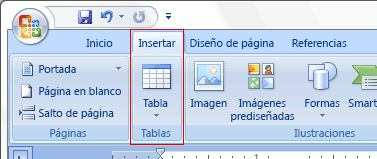
  2. En la ficha Insertar, dentro del grupo Tablas, haga clic en Tabla y, a continuación, bajo Insertar tabla, seleccione el número de filas y columnas que desea usar.
    Imagen de la cinta de opciones de Word 
El comando Insertar tabla permite especificar las dimensiones de la tabla y aplicarle formato antes de insertar la tabla en un documento.
  1. Haga clic donde desee insertar una tabla.
  2. En el grupo Tablas de la ficha Insertar, haga clic en Tabla y, a continuación, en Insertar tabla
  3. En Tamaño de la tabla, escriba el número de columnas y filas.


Carpetas y archivos

COMO CREAR UNA CARPETA

Una carpeta sirve para organizar los archivos (documentos, trabajos). Nosotros podemos crear nuestras propias carpetas, dependiendo de nuestras necesidades.
Una carpeta se puede crear prácticamente en cualquier sitio.

Para comenzar a ordenar nuestros trabajos vamos a crear una carpeta del grado dentro de la Biblioteca de documentos, dentro de la carpeta 2016 Rosana.
·        Para esto pulsa con el botón derecho del mouse en cualquier zona blanca.
·        Selecciona la opción Nuevo
·        Selecciona la opción Carpeta
Fíjate que aparece una carpeta nueva con el nombre ‘Nueva Carpeta’.
El fondo del nombre debe aparecer resaltado en algún color, lo que nos indica que Windows está esperando que escribamos el nombre que queremos para la carpeta. Así que suelta el mouse y escribe 5to grado 2016 (puedes escribir hasta 255 caracteres contando letras, números y espacios en blanco, procura no utilizar signos de puntuación).
Cuando termines de escribir el nombre, pulsa la tecla Enter (enter es la tecla más grande del teclado y normalmente se pulsa cuando se termina de escribir algo). Ya has creado tu primera carpeta.
Si abres la carpeta que acabas de crear, verás que aparece completamente vacía, ya que es nueva.

Para seguir organizando los trabajos se puede  crear una carpeta dentro de otra. En este caso es como si hicieras un apartado dentro de la carpeta principal. Puedes crear todas las carpetas que quieras.

Procesador de textos- WordArt

WordArt es un pequeño editor de texto artístico incluido en Word. Al seleccionar Insertar – WordArt, se ve una lista de formatos. Se selecciona uno de ellos y se escribe un texto corto, por ejemplo: tu nombre.